 BerryPi.cc
BerryPi.cc - 文档中心
 OpenClaw
 Hermes
 OpenCode
 Claude Code
 (Win)
Claude Code
Claude Code (Win)
 Kilo Code
 Codex CLI
 CC Switch
🖼️ 图片生成API
CC Switch
🖼️ 图片生成API
API 使用文档
https://token.android-doc.com/api/token/v1支持的协议: OpenAI-compatible (
/chat/completions) + Anthropic Messages API (/messages)
OpenAI POST /chat/completions
兼容 OpenAI Chat Completions API 格式,适用于 OpenClaw、Hermes、OpenCode 等工具。
POST https://token.android-doc.com/api/token/v1/chat/completions
Authorization: Bearer {api_key}Content-Type: application/json
| 参数 | 类型 | 必填 | 说明 |
|---|---|---|---|
model | string | 否 | 模型 ID,默认 BerryPi-text-01 |
messages | array | 是 | 消息列表,包含 role (system/user/assistant) 和 content |
stream | boolean | 否 | 是否流式输出,默认 true |
max_tokens | number | 否 | 最大输出 tokens,默认 8192 |
temperature | number | 否 | 采样温度,0~2,默认 1.0 |
top_p | number | 否 | 核采样,0~1 |
tools | array | 否 | Function Calling / Tool Use 定义 |
curl -X POST https://token.android-doc.com/api/token/v1/chat/completions \
  -H "Content-Type: application/json" \
  -H "Authorization: Bearer {api_key}" \
  -d '{
    "model": "BerryPi-text-01",
    "messages": [
      {"role": "system", "content": "你是AI助手"},
      {"role": "user", "content": "你好"}
    ],
    "stream": false,
    "max_tokens": 1024
  }'
{
  "id": "chatcmpl-xxx",
  "object": "chat.completion",
  "created": 1700000000,
  "model": "BerryPi-text-01",
  "choices": [{
    "index": 0,
    "message": {
      "role": "assistant",
      "content": "你好!有什么可以帮你的吗?"
    },
    "finish_reason": "stop"
  }],
  "usage": {
    "prompt_tokens": 42,
    "completion_tokens": 34,
    "total_tokens": 76
  }
}
每行
data: {json},最后一行 data: [DONE]data: {"id":"chatcmpl-xxx","object":"chat.completion.chunk","choices":[{"index":0,"delta":{"content":"你好"},"finish_reason":null}]}
data: {"id":"chatcmpl-xxx","object":"chat.completion.chunk","choices":[{"index":0,"delta":{"content":"!"},"finish_reason":null}]}
data: {"id":"chatcmpl-xxx","object":"chat.completion.chunk","choices":[{"index":0,"delta":{},"finish_reason":"stop"}]}
data: [DONE]
Anthropic POST /messages
兼容 Anthropic Messages API 格式,适用于 Claude Code 等原生 Anthropic 工具。无需本地代理,可直接使用。
POST https://token.android-doc.com/api/token/v1/messages
x-api-key: {api_key}anthropic-version: 2023-06-01Content-Type: application/json
| 参数 | 类型 | 必填 | 说明 |
|---|---|---|---|
model | string | 否 | 模型 ID,默认 BerryPi-text-01 |
messages | array | 是 | 消息列表,支持 user / assistant role |
system | string | 否 | System Prompt(顶层字段,不在 messages 中) |
stream | boolean | 否 | 是否流式,默认 true |
max_tokens | number | 否 | 最大输出 tokens,默认 8192 |
temperature | number | 否 | 采样温度 |
top_p | number | 否 | 核采样 |
tools | array | 否 | Tool Use 定义(Claude 格式) |
curl -X POST https://token.android-doc.com/api/token/v1/messages \
  -H "Content-Type: application/json" \
  -H "x-api-key: {api_key}" \
  -H "anthropic-version: 2023-06-01" \
  -d '{
    "model": "BerryPi-text-01",
    "system": "你是AI助手",
    "messages": [
      {"role": "user", "content": "你好"}
    ],
    "stream": false,
    "max_tokens": 1024
  }'
{
  "id": "msg_xxx",
  "type": "message",
  "role": "assistant",
  "content": [
    {
      "type": "text",
      "text": "你好!有什么可以帮你的吗?"
    }
  ],
  "model": "BerryPi-text-01",
  "stop_reason": "end_turn",
  "stop_sequence": null,
  "usage": {
    "input_tokens": 42,
    "output_tokens": 34
  }
}
Anthropic Messages API 标准 SSE 格式,包含
event: 和 data: 行。event: message_start
data: {"type":"message_start","message":{"id":"msg_xxx","type":"message","role":"assistant","content":[],"model":"BerryPi-text-01"}}
event: content_block_start
data: {"type":"content_block_start","index":0,"content_block":{"type":"text","text":""}}
event: content_block_delta
data: {"type":"content_block_delta","index":0,"delta":{"type":"text_delta","text":"你好"}}
event: content_block_delta
data: {"type":"content_block_delta","index":0,"delta":{"type":"text_delta","text":"!"}}
event: message_delta
data: {"type":"message_delta","delta":{"stop_reason":"end_turn"},"usage":{"output_tokens":34}}
event: message_stop
data: {"type":"message_stop"}
OpenClaw 自定义模型配置
✅ 已完成 OpenClaw 安装
📋 准备好以下 API 信息:
- Base URL:
https://token.android-doc.com/api/token/v1 - API Key:你自己的 API Key(在首页「API Key 管理」中创建)
- Model ID:
BerryPi-text-01 - 协议类型:OpenAI-compatible
打开终端,执行:
openclaw config步骤 2:选择 Custom Provider
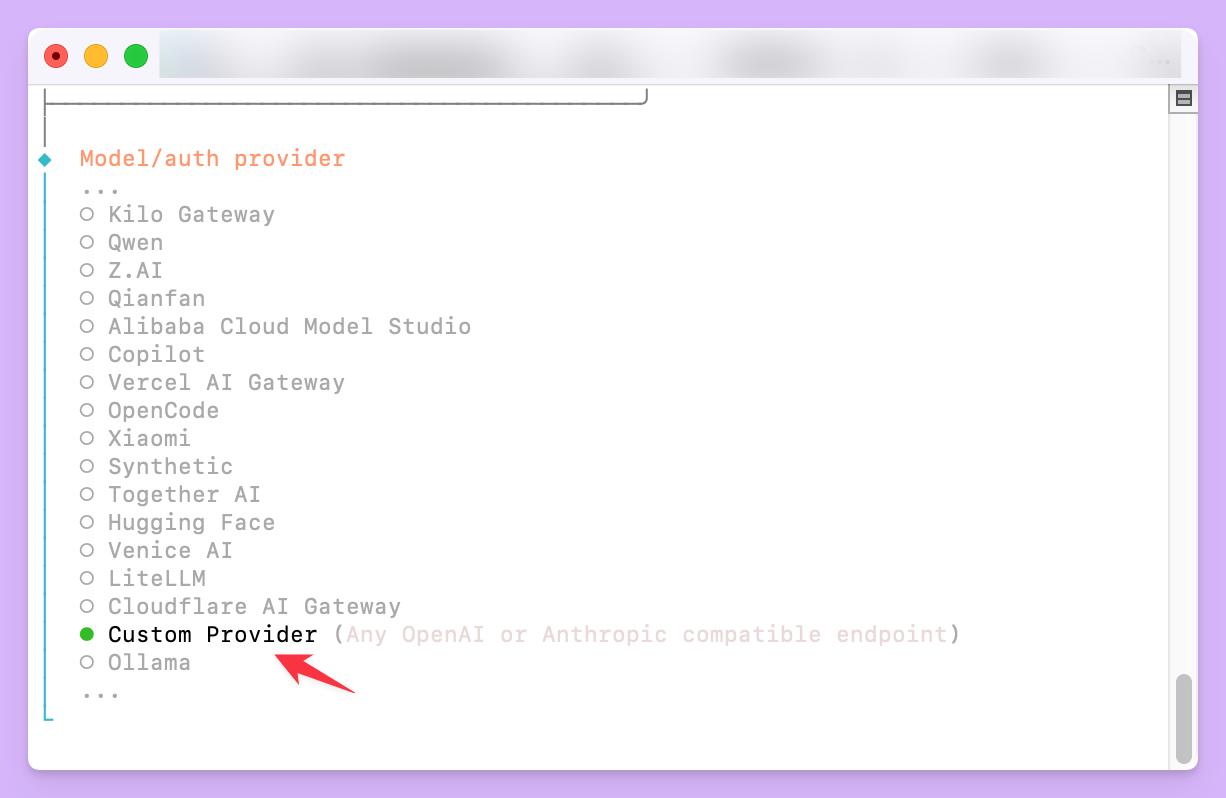
在「Model/auth provider」列表,滚动到底部,选择:
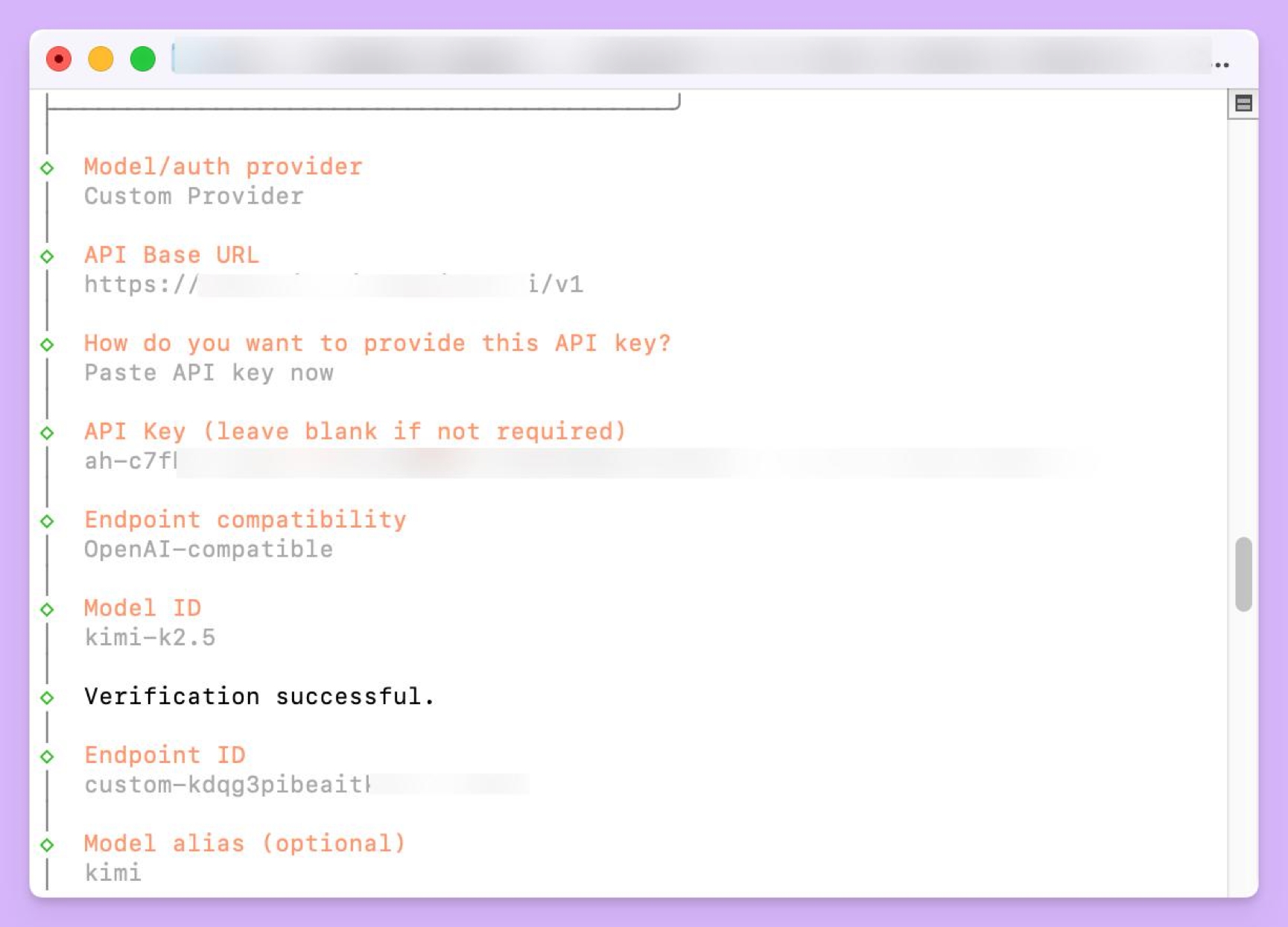
Custom Provider (Any OpenAI/Anthropic compatible endpoint)步骤 3:依次填写配置
API Base URL → 输入
https://token.android-doc.com/api/token/v1API Key → 粘贴你的 API Key
Model ID → 输入
BerryPi-text-01Endpoint compatibility → 选 OpenAI-compatible(默认即可)
Endpoint ID → 直接回车(自动生成)
Model alias → 自定义简称(可选)
步骤 4:验证 & 保存
向导自动连通性测试 → 显示
Verification successful 即成功配置自动写入
~/.openclaw/openclaw.json,并设为默认模型步骤 5:
a. 在配置文件中修改当前model的
"contextWindow": 200000b. 命令行运行:
openclaw config set agents.defaults.compaction.reserveTokensFloor 200000步骤 6:重启 OpenClaw
运行
openclaw gateway restart
OpenCode 配置 BerryPi
| 提供商 ID | berrypi |
| 显示名称 | berrypi |
| 基础 URL | https://token.android-doc.com/api/token/v1 |
| API 密钥 | 你的 API Key |
| 模型名称 | BerryPi-text-01 |
一、全新安装后 → 配置 BerryPi 完整步骤(共 5 步)
刚装好第一次执行,自动生成配置文件:
Windows
macOS / Linux
只改一处:把
这里替换成你的真实API-Key 换成你真正的 Key
"apiKey": "sk-xxxxxxxxxxxxxxxxxxxxxxxx"
Windows:直接保存记事本关闭即可。
macOS / Linux:nano 中按 Ctrl+O 回车保存,Ctrl+X 退出,然后执行:
二、快速切换到 BerryPi(1 条命令)
三、最常见问题
- 报错 401 → API Key 错了
- 报错 404 → baseURL 没带 /v1(配置里已正确填写)
- 不生效 → 执行
opencode config reload
四、总结(超简版)
- 运行一次
opencode - 打开配置文件 → 粘贴完整配置
- 替换你的 API Key
opencode config reloadopencode→/models看到模型即成功
Claude Code 配置
✅ 已安装 Claude Code
✅ 已安装 Node.js (npm)
claude-proxy-berrypi 是 BerryPi 专有的本地代理,零格式转换,直接透传 Claude Messages API 请求到 berrypi tokenapi。支持原生 SSE 流式。
npm install -g claude-proxy-berrypi@latest
配置 BerryPi 的 API Key
echo 'export TOKENAPI_KEY="替换你自己的BerryPi的apikey"' >> ~/.bashrc(可选)配置默认模型
如需指定模型,在配置文件中追加:
echo 'export TOKENAPI_MODEL="模型名称"' >> ~/.bashrc可选值见 模型倍率表,不设置则使用服务端默认模型。
配置 Claude Code 的代理接口
echo 'export ANTHROPIC_BASE_URL="http://localhost:8181"' >> ~/.bashrcecho 'export ANTHROPIC_AUTH_TOKEN="111"' >> ~/.bashrc# 立即生效(不用重启终端)
source ~/.bashrc
看到以下输出即成功:
✅ claude-proxy-berrypi running on http://localhost:8181 → target: https://token.android-doc.com:443/api/token/v1/messages
claude "say hi"一路回车直到显示:
Hey there, friend!恭喜,配置成功!🎉
- 两个窗口都需要保持运行,关闭任意一个都会中断连接
- ANTHROPIC_AUTH_TOKEN 固定为
111,无需更改 - claude-proxy-berrypi 直接将 Claude Code 请求透传到 tokenapi
/v1/messages - 支持流式和非流式两种模式,由 Claude Code 自动选择
Claude Code 配置(Windows)
✅ 已安装 Claude Code(Windows 版)
✅ 已安装 Node.js(npm)
✅ 使用 PowerShell(建议 Windows Terminal)
claude-proxy-berrypi 是 BerryPi 专有的本地代理,零格式转换,直接透传 Claude Messages API 请求到 berrypi tokenapi。支持原生 SSE 流式。
npm install -g claude-proxy-berrypi@latest
Windows 下推荐使用 PowerShell 永久写入用户环境变量,关闭终端后依然生效。
配置 BerryPi 的 API Key
[Environment]::SetEnvironmentVariable("TOKENAPI_KEY", "替换你自己的BerryPi的apikey", "User")(可选)配置默认模型
如需指定模型,执行:
[Environment]::SetEnvironmentVariable("TOKENAPI_MODEL", "模型名称", "User")可选值见 模型倍率表,不设置则使用服务端默认模型。
配置 Claude Code 的代理接口
[Environment]::SetEnvironmentVariable("ANTHROPIC_BASE_URL", "http://localhost:8181", "User")[Environment]::SetEnvironmentVariable("ANTHROPIC_AUTH_TOKEN", "111", "User")# 配置完成后,重新打开一个 PowerShell 窗口使环境变量生效
# 或在当前窗口临时加载:
$env:TOKENAPI_KEY = [Environment]::GetEnvironmentVariable("TOKENAPI_KEY", "User")$env:ANTHROPIC_BASE_URL = [Environment]::GetEnvironmentVariable("ANTHROPIC_BASE_URL", "User")$env:ANTHROPIC_AUTH_TOKEN = [Environment]::GetEnvironmentVariable("ANTHROPIC_AUTH_TOKEN", "User")
看到以下输出即成功:
✅ claude-proxy-berrypi running on http://localhost:8181 → target: https://token.android-doc.com:443/api/token/v1/messages
claude "say hi"一路回车直到显示:
Hey there, friend!恭喜,配置成功!🎉
- 两个 PowerShell 窗口都需要保持运行,关闭任意一个都会中断连接
- ANTHROPIC_AUTH_TOKEN 固定为
111,无需更改 - 环境变量使用
[Environment]::SetEnvironmentVariable(..., "User")写入后永久生效,重启电脑也不丢失 - 如使用 CMD 而非 PowerShell,可用
setx TOKENAPI_KEY "替换你自己的BerryPi的apikey"代替 - claude-proxy-berrypi 直接将 Claude Code 请求透传到 tokenapi
/v1/messages - 支持流式和非流式两种模式,由 Claude Code 自动选择
Kilo Code 配置 BerryPi
✅ 已安装 Kilo Code CLI 或 VS Code Kilo Code 插件
✅ Node.js 18 或更高版本(CLI 模式需要)
✅ 一个 BerryPi API Key(在首页「API Key 管理」中创建)
一、Kilo Code CLI 配置
npm install -g @kilocode/cli验证安装(输出版本号即成功):
kilocode --version
编辑或新建 config.json,路径如下:
~/.config/kilo/config.jsonWindows:
用户目录\.config\kilo\config.json
将以下内容完整复制到配置文件中,替换 MIMO_API_KEY 为你的 BerryPi API Key:
{
  "$schema": "https://kilo.ai/config.json",
  "disabled_providers": [],
  "provider": {
    "mimo": {
      "name": "BerryPi",
      "npm": "@ai-sdk/openai-compatible",
      "models": {
        "mimo-v2.5-pro": {
          "name": "mimo-v2.5-pro",
          "options": {
            "thinking": {
              "type": "enabled"
            }
          }
        }
      },
      "options": {
        "apiKey": "MIMO_API_KEY",
        "baseURL": "https://token.android-doc.com/api/token/v1"
      }
    }
  },
  "permission": {
    "bash": "allow"
  }
}
sk-xxxxxxxxxxxxxxxxxxxxxxxx
kilocode启动后输入
/models 切换模型,即可在 Kilo Code CLI 中使用 BerryPi 的 MiMo 模型。
二、Kilo Code IDE 插件配置
Custom Provider步骤 2:填写配置信息
| Provider ID | 自定义,例如 berrypi |
| Display name | 自定义,例如 BerryPi |
| Base URL | https://token.android-doc.com/api/token/v1 |
| API Key | 你的 BerryPi API Key |
| Models | 按需添加,如 mimo-v2.5-pro |
三、常见问题
- Windows 验证安装报错(It seems that your package manager failed to install...)
→ 执行npm install -g @kilocode/cli-windows-x64即可解决 - CLI 启动报 401 → 检查 API Key 是否正确填入 config.json
- 模型列表为空 → 确认 Base URL 以
/v1结尾 - 插件连接失败 → 确认 API Key 有效且账户未欠费
Codex CLI 配置 BerryPi
✅ Node.js 22 或更高版本
✅ 一个 BerryPi API Key(在首页「API Key 管理」中创建)
一、安装 Codex CLI
npm install -g @openai/codex@0.80.0验证安装:
codex --version
二、编辑配置文件
编辑配置文件 .codex/config.toml(不存在则新建),将以下内容写入:
[model_providers.berrypi]
name = "BerryPi API"
base_url = "https://token.android-doc.com/api/token/v1"
env_key = "BERRYPI_API_KEY"
wire_api = "chat"
requires_openai_auth = false
request_max_retries = 4
stream_max_retries = 10
stream_idle_timeout_ms = 300000

[profiles.berrypi]
model = "BerryPi-text-01"
model_provider = "berrypi"
三、设置 API Key 环境变量
出于安全考虑,通过环境变量设置 API Key(将 <YOUR_API_KEY> 替换为你的 BerryPi API Key):
export BERRYPI_API_KEY="***"
为了永久生效,追加到 shell 配置文件:
# zsh 用户
echo 'export BERRYPI_API_KEY="***"' >> ~/.zshrc
source ~/.zshrc

# bash 用户
echo 'export BERRYPI_API_KEY="***"' >> ~/.bashrc
source ~/.bashrc
四、启动 Codex CLI
codex --profile berrypi在特定项目中使用:
cd /path/to/your/project
codex --profile berrypi
五、常见问题
- Windows 安装报错 → 先安装 WSL2,在 WSL 内执行
npm install -g @openai/codex@0.80.0 - codex 命令找不到 → 检查 npm 全局路径是否在 PATH 中:
npm config get prefix - 请求报 401 → 确认
BERRYPI_API_KEY环境变量已正确设置且 Key 有效 - 请求报 404 → 确认配置文件中
base_url以/v1结尾 - 找不到 profile → 确认配置文件路径为
.codex/config.toml,且[profiles.berrypi]拼写正确
CC Switch 配置 BerryPi
GitHub:
https://github.com/farion1231/cc-switch
一、安装 CC Switch
brew tap farion1231/ccswitch
brew install --cask cc-switch
Windows
从 GitHub Releases 下载
.msi 安装包或便携版 .zip。Linux
从 GitHub Releases 下载
.deb 包或 .AppImage。Web 版本(无头服务器 / SSH 远程环境)
wget https://github.com/farion1231/cc-switch/releases/latest/download/cc-switch-web-linux-x64.tar.gz
tar -xzf cc-switch-web-linux-x64.tar.gz
cd cc-switch-web/
./cc-switch-web
默认端口
17666,通过浏览器访问 http://localhost:17666。
二、配置 BerryPi Provider
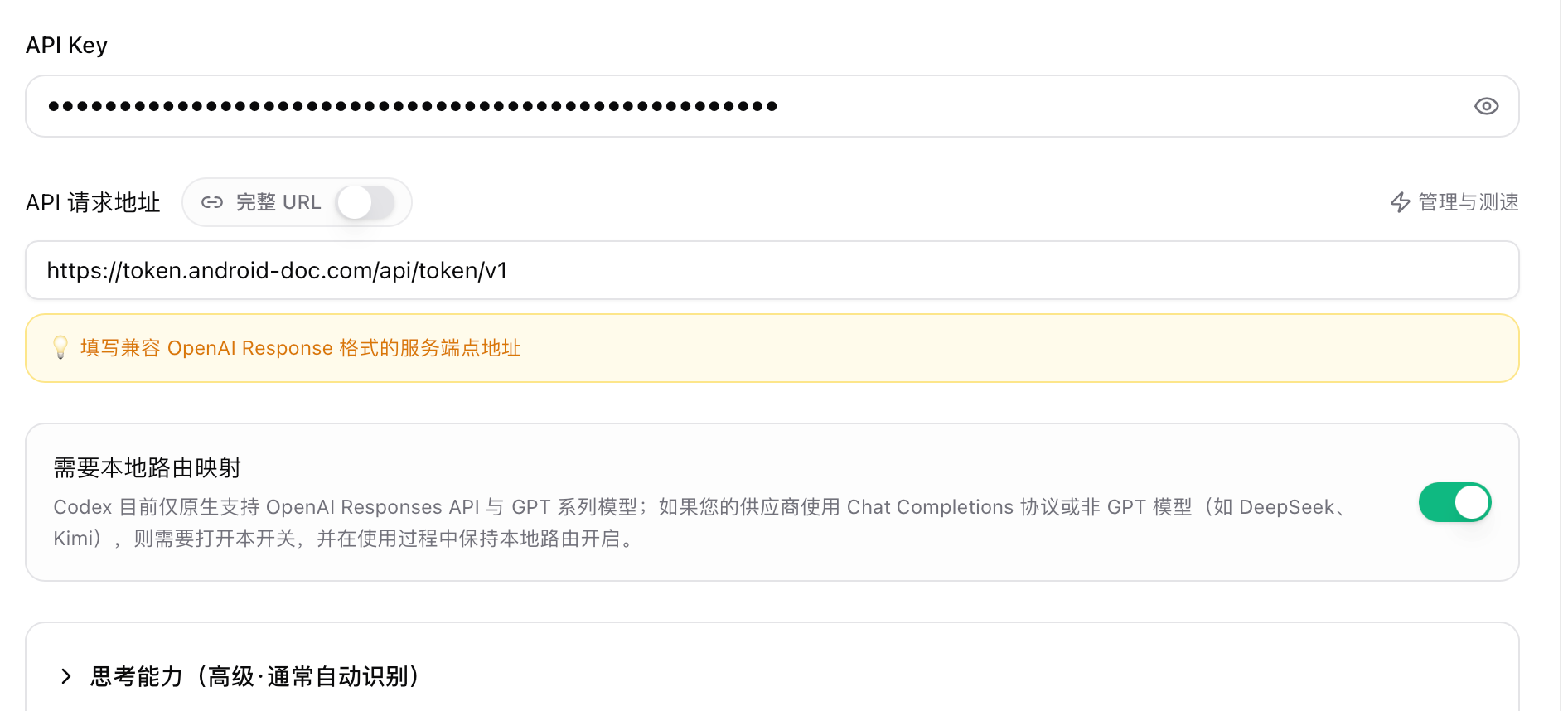
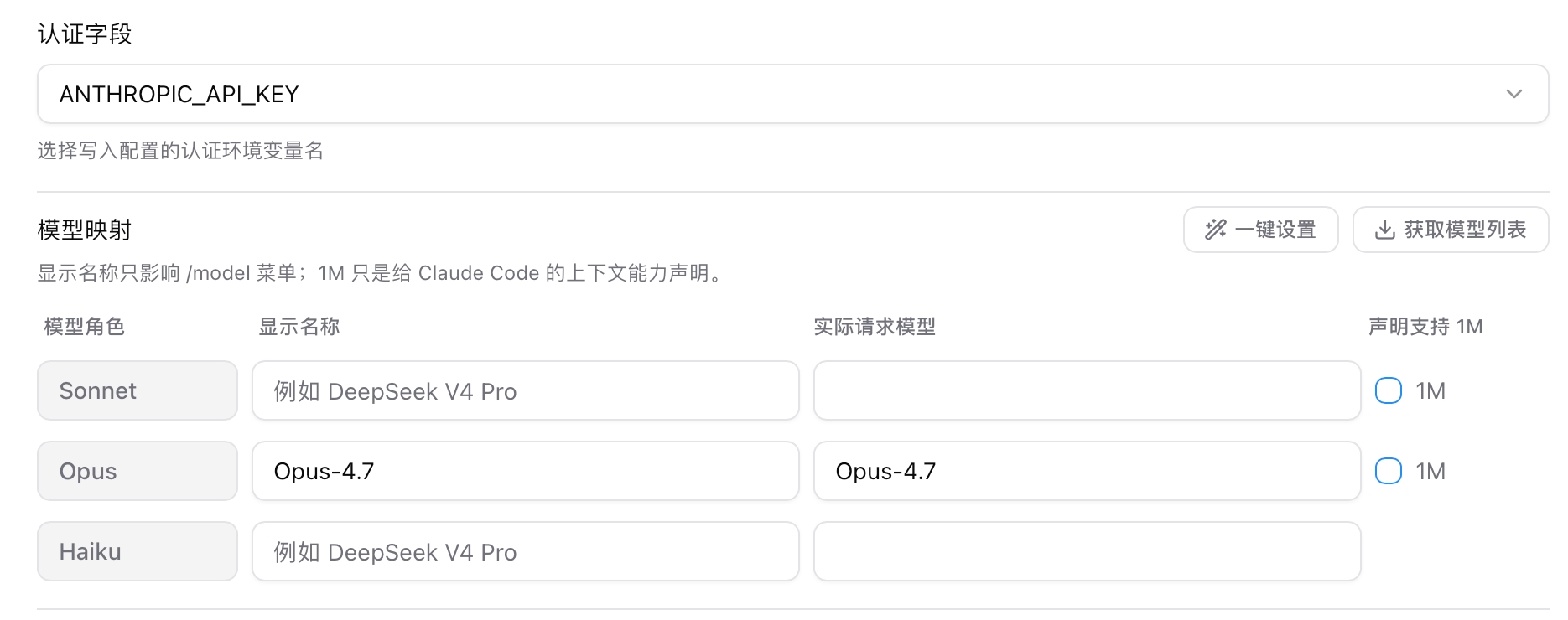
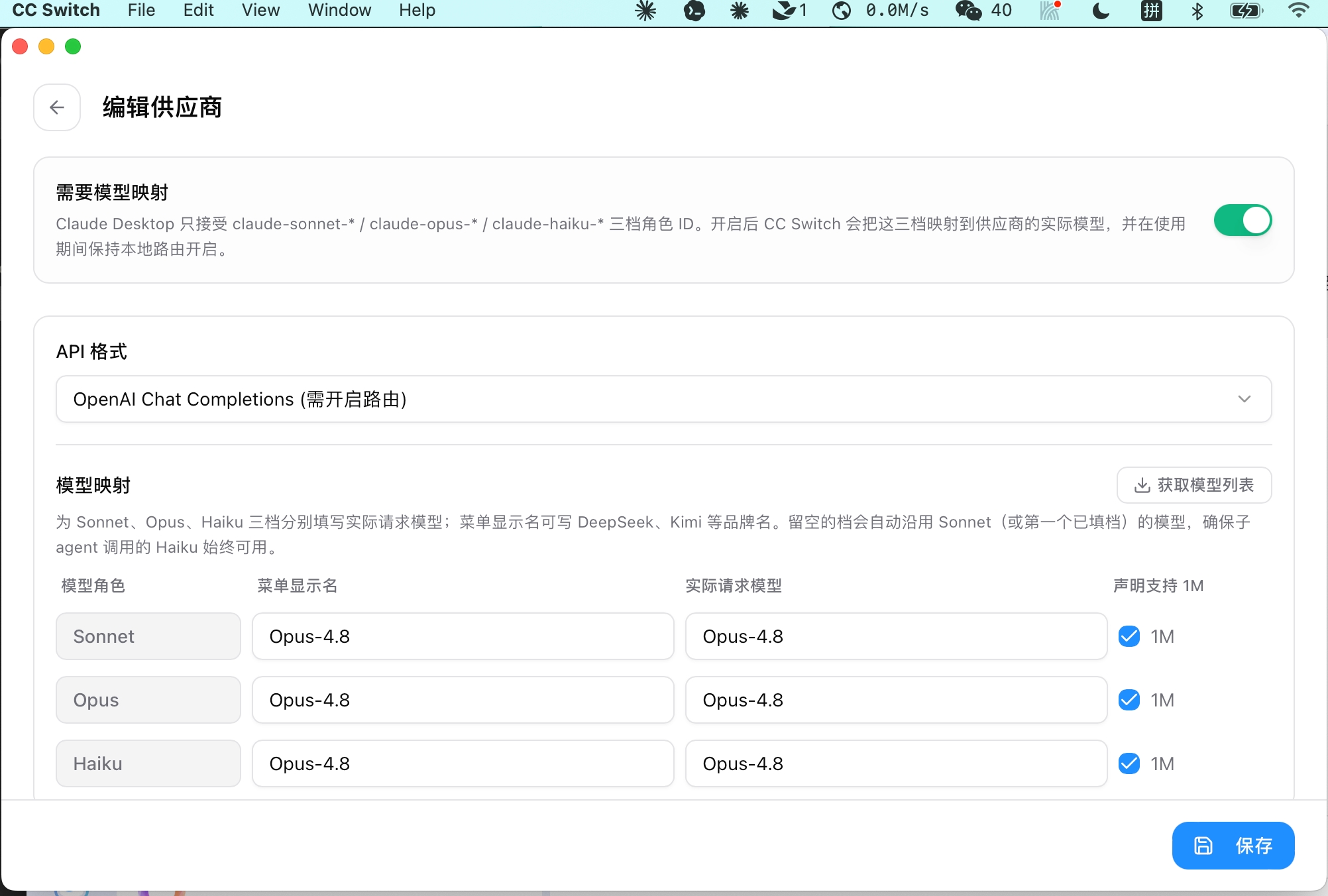
步骤 3:新建 Provider,填写以下信息:
| 名称 | 自定义,例如 BerryPi |
| Base URL | https://token.android-doc.com/api/token/v1 |
| API Key | 你的 BerryPi API Key |
| 主模型 | 按需选择,如 BerryPi-text-01、mimo-v2.5-pro 等 |
| Haiku 模型 | 轻量模型,如 MiniMax-M3 |
| Sonnet 模型 | 均衡模型,如 BerryPi-text-01 |
| Opus 模型 | 最强模型,如 Opus-4.7 |
三、开始使用
切换后启动对应 CLI 工具:
# Claude Code
claude

# Codex CLI
codex

# Gemini CLI
gemini
四、常见问题
- 切换后 CLI 还是用旧配置 → 确认在 CC Switch 中已选择正确的 Provider 并设为默认
- 连接超时 → 检查 Base URL 是否正确,需以
/v1结尾 - 401 未授权 → 确认 API Key 有效且账户未欠费
- Web 版无法访问 → 确认端口
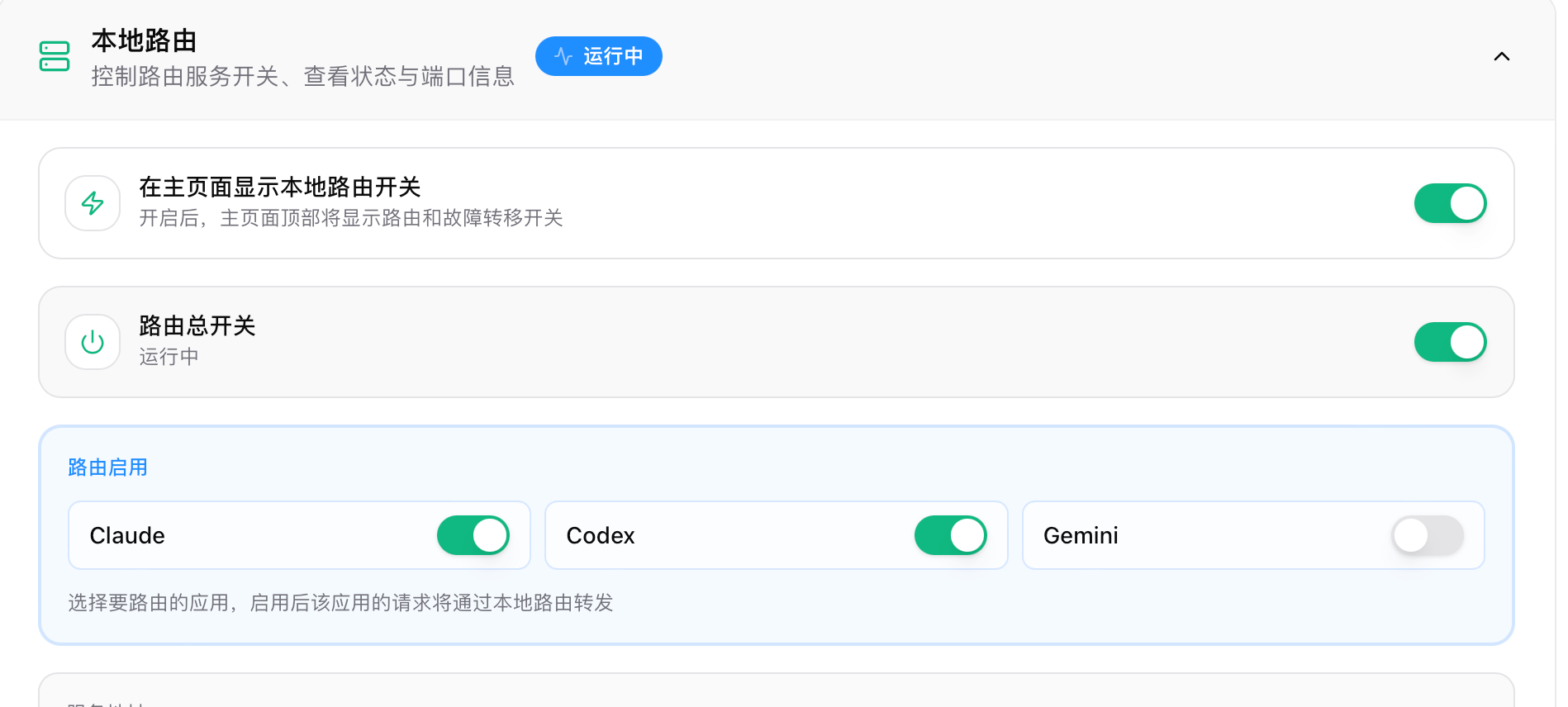
17666未被占用,或手动指定端口./cc-switch-web -p 8080 - 同时使用 Claude Code 和 Codex 的路由 → CC Switch 中 Claude Code 和 Codex 都要开启路由。针对 Claude Code 的配置,在 Provider 中选择
ANTHROPIC_API_KEY这个字段填写 API Key(而非OPENAI_AUTH_TOKEN或其他),否则 Anthropic 协议路径不会生效。
图:CC Switch 中 Claude Code / Codex 同时开启路由,API Key 选择 ANTHROPIC_API_KEY 字段 - Claude Desktop 配置自定义 API 提供方 → 首次需要在 Claude Desktop 的 帮助(Help) 里依次点击 Troubleshooting → 打开 Enable developer mode,然后重启 Claude Desktop。重点:其实只要 Developer 模式打开就行,主要还是在 CC Switch 里配置 Claude Desktop 的 Provider,CC Switch 会自动把配置写入 Claude Desktop 的对应文件。Developer 模式只是为了保证 CC Switch 能正常写入配置;如果你已经习惯直接编辑 Claude Desktop 的配置文件,可忽略 Developer 步骤。下面的截图是 CC Switch 中 Claude Desktop Provider 的配置示例(图片待补充):
图:CC Switch 中 Claude Desktop Provider 的配置
Hermes 自定义模型配置
✅ 已完成 Hermes 安装
📋 准备好以下配置信息:
- Base URL:
https://token.android-doc.com/api/token/v1 - API Key:你自己的 API Key(在首页「API Key 管理」中创建)
- Model ID:
BerryPi-text-01 - 协议类型:OpenAI-compatible
打开终端,执行:
hermes setup 或 hermes model步骤 2:选择 Custom endpoint
在 provider 列表选择:
Custom endpoint (OpenAI-compatible)步骤 3:依次填写配置
Base URL → 输入
https://token.android-doc.com/api/token/v1API Key → 粘贴你的 API Key
Model name → 输入
BerryPi-text-01步骤 4:验证
向导自动测试连通性,显示成功即完成
nano ~/.hermes/.env添加:
CUSTOM_OPENAI_API_KEY=你的API密钥编辑 config.yaml(模型配置)
nano ~/.hermes/config.yaml
provider:
  default: custom_openai
  models:
    custom_openai:
      base_url: https://token.android-doc.com/api/token/v1
      model: BerryPi-text-01
      api_key: ${CUSTOM_OPENAI_API_KEY}
      temperature: 0.7
      max_tokens: 4096
      timeout: 60
custom_openai:
  base_url: http://127.0.0.1:11434/v1
  model: llama3.2:8b
  api_key: ""
hermes chat "你好,测试一下"查看当前配置:
hermes model info成功标志: 无 401/404/500 错误,正常返回回复
- 401 Unauthorized:检查 API Key 是否正确
- 404 Not Found:核对 base_url 以 /v1 结尾
- 超时:增大 timeout 或换小参数模型
🖼️ 图片生成 API
https://token.android-doc.com/api/token/v1接口:
POST /images/generations(兼容 OpenAI Images API 格式)
POST /images/generations
根据文本描述生成图片,支持图生图。底层调用 MiniMax 图片生成模型。
Authorization: Bearer {api_key}Content-Type: application/json
| 参数 | 类型 | 必填 | 说明 |
|---|---|---|---|
model | string | 否 | 模型 ID,默认 BerryPi-image-01 |
prompt | string | 是 | 图片描述文本,建议英文 |
n | number | 否 | 生成数量,默认 1 |
size | string | 否 | 图片尺寸,支持 1024x1024 / 1024x1792 / 1792x1024 |
response_format | string | 否 | 返回格式,默认 url |
subject_reference | array | 否 | 参考图(图生图),每项为 {"type":"image_url","image_url":"..."} |
| OpenAI size | 实际宽高比 |
|---|---|
1024x1024 | 1:1(正方形) |
1024x1792 | 9:16(竖屏) |
1792x1024 | 16:9(横屏) |
curl -X POST https://token.android-doc.com/api/token/v1/images/generations \
  -H "Content-Type: application/json" \
  -H "Authorization: Bearer {api_key}" \
  -d '{
    "model": "BerryPi-image-01",
    "prompt": "A cute puppy running happily on a sunny grassland, cartoon style",
    "n": 1,
    "size": "1024x1024"
  }'
curl -X POST https://token.android-doc.com/api/token/v1/images/generations \
  -H "Content-Type: application/json" \
  -H "Authorization: Bearer {api_key}" \
  -d '{
    "model": "BerryPi-image-01",
    "prompt": "Make this cat wear a wizard hat",
    "subject_reference": [
      {"type": "image_url", "image_url": "https://example.com/my-cat.jpg"}
    ],
    "size": "1024x1024"
  }'
{
  "created": 1700000000,
  "data": [
    {
      "url": "https://xxx.oss-cn-xxx.aliyuncs.com/xxx.jpeg?...",
      "b64_json": null,
      "revised_prompt": "A cute puppy running happily..."
    }
  ],
  "model": "BerryPi-image-01"
}
url 为 OSS 签名 URL,有效期约 24 小时,请及时下载。
import requests

url = "https://token.android-doc.com/api/token/v1/images/generations"
headers = {
    "Authorization": "Bearer YOUR_API_KEY",
    "Content-Type": "application/json"
}
data = {
    "model": "BerryPi-image-01",
    "prompt": "A beautiful sunset over the ocean",
    "n": 1,
    "size": "1792x1024"
}

response = requests.post(url, json=data, headers=headers)
result = response.json()
image_url = result["data"][0]["url"]
print(f"生成成功: {image_url}")
计费说明
- 每张图片:100 积分(暂定,后续按实际定价调整)
- VIP 用户:免费生成,不扣积分
- 生成失败:自动退还积分
- 超时时间:60 秒
常见问题
- 报错 400 "Missing required parameter: prompt" → 缺少 prompt 参数
- 报错 401 → API Key 无效或未传
- 报错 403 "余额不足" → 账户积分不够,请充值或等待 VIP 恢复
- 报错 500 → 上游模型异常,积分会自动退还
- 图片链接过期 → OSS 签名 URL 约 24 小时有效,请及时下载到本地
